Direction des programmes, de la réussite et de l'innovation pédagogique

Bienvenue à l’ECRAN, votre Espace collaboratif de ressources pour l’apprentissage numérique !
Sous la Direction des programmes, de la réussite et de l’innovation pédagogique (DPRIP), l’ECRAN constitue un centre d’expertise favorisant l’intégration des technologies numériques autant dans les activités d’enseignement que d’apprentissage, ainsi que dans les pratiques administratives et organisationnelles, tout en assurant un développement cohérent.
Des conseiller·ères technopédagogiques, appuyés par une technicienne en information, sont disponibles pour soutenir le personnel enseignant en présence et à distance.
Mandat |
Créé en 2020, cet espace unique d’expérimentation, d’apprentissage et d’accompagnement vise à développer les compétences numériques du personnel enseignant. Ces compétences seront utiles pour leurs activités d’enseignement, d’apprentissage ou d’évaluation, mais aussi dans d’autres contextes de travail.
En développant continuellement leurs compétences numériques, le personnel enseignant sera en mesure de :
- Bonifier les pratiques dans leur travail quotidien
- Faciliter le développement professionnel dans leurs tâches
- Mettre à jour leurs connaissances dans l’utilisation des technologies
- Varier aisément leurs stratégies d’enseignement, d’apprentissage ou d’évaluation
Accompagnement |
Adopter une nouvelle technologie ou intégrer la technologie à ses activités peut occasionner de l’inconfort ou des erreurs. L’ECRAN, spécialisé en pédagogie numérique au Collège Montmorency, accompagne le personnel enseignant à développer leurs compétences numériques. Ainsi, le corps professoral gagnera en confiance lorsqu’il intégrera des technologies dans leurs initiatives technopédagogiques.
Voici les types d’accompagnement offerts par l’ECRAN :
- Des conseils pour l’intégration d’outils numériques dans leurs pratiques professionnelles
- Des formations privées et des formations de groupe à l’interne
- Du support pour l’utilisation des outils numériques du collège
Formations technopédagogiques |
Plusieurs activités de formation, autant à l’interne qu’à l’externe, sont offertes sur divers sujets technopédagogiques.
Formations à l’interne par l’ECRAN
| Type de formation | Description |
| Formation de base au bureau de l’ECRAN (1 h) | La formation de base permet d’explorer les fonctionnalités générales d’un outil numérique du collège. |
| Formation personnalisée pour un groupe | La formation personnalisée pour un groupe permet à un groupe de membres du personnel d’un département ou d’un service d’améliorer des pratiques efficaces des outils numériques du collège. |
| Formation pour tout le personnel enseignant | La formation pour tout le personnel enseignant est proposée sur un sujet technopédagogique d’intérêt de la session. Une collaboration avec d’autres membres de la DPRIP peut avoir lieu pour certains sujets. |
Formations gratuites de l’externe
| Formateur externe | Description |
| Forfaits collectifs Éductive (FCÉ) |
L’ECRAN fait également la promotion des activités proposés par les FCÉ, ce qui permet au personnel enseignant ainsi que les autres membres du personnel de suivre gratuitement diverses activités de perfectionnement et d’animation non créditées concernant l’utilisation des outils numériques. Les ateliers sont offerts en mode synchrone sous forme de webinaire. Pour bénéficier de ces formations, les membres du personnel doivent s’inscrire aux ateliers désirés. |
| Collecto (fournisseur de Moodle) |
Notre fournisseur de service Moodle, qui se nomme Collecto, offre également plusieurs formations en ligne gratuites et en mode asynchrone pour ses membres. Le personnel enseignant peut les suivre de façon autonome au moment qui leur convient le plus. Note : Les formations en mode synchrone seront de nouveau disponibles ultérieurement. |
Pour en savoir plus sur les formations technopédagogiques et la procédure d’inscription à ces formations, rendez-vous sur la page Outils numériques (ECRAN) de l’Intranet, section Formations technopédagogiques.
Projets |
L’équipe ECRAN travaille constamment en étroite collaboration avec divers départements d’enseignement du collège pour développer différents projets technopédagogiques. Voici les projets principaux sur lesquels travaille notre équipe actuellement :
- Soutien à l’utilisation et l’intégration des outils numériques du Collège dans l’enseignement
- Accompagnement pour le design d’activités pédagogiques à l’aide de Microsoft 365 et Moodle
- Accompagnement pour la création de sites Web pédagogiques SharePoint
- Accompagnement pour la création et la gestion des dossiers numériques de stage
- Accompagnement pour la gestion des stages à distance
- Implantation de Safe Exam Browser
- Développement d’une stratégie de sensibilisation et d’outils concernant l’intégrité intellectuelle
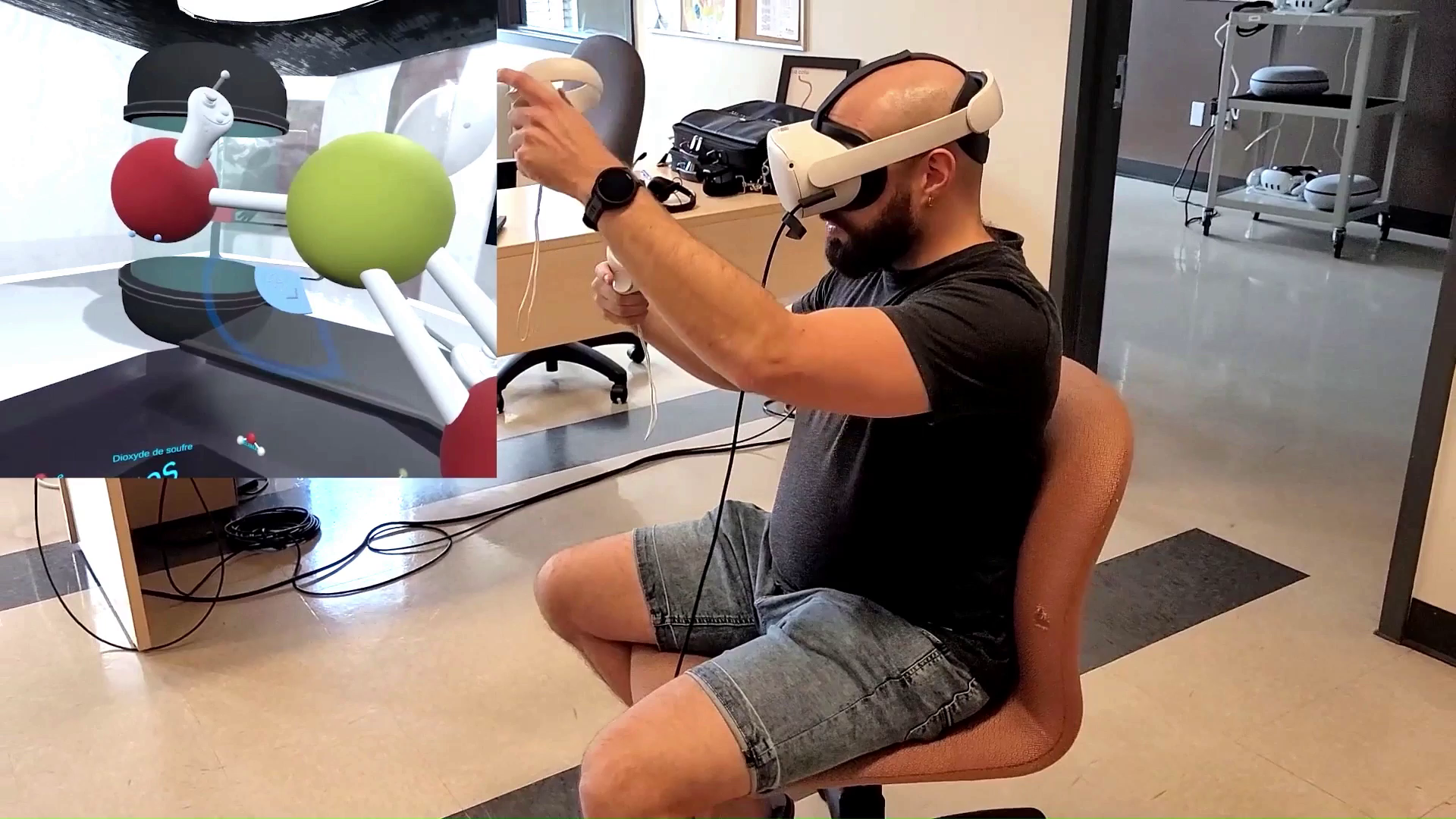
- Développement d’activités d’apprentissage en réalité virtuelle
- Développement de capsules vidéo 360
- Exploration et expérimentation en lien avec les enjeux vis-à-vis la présence grandissante des intelligences artificielles
(You, 2025)
Ressources en ligne |
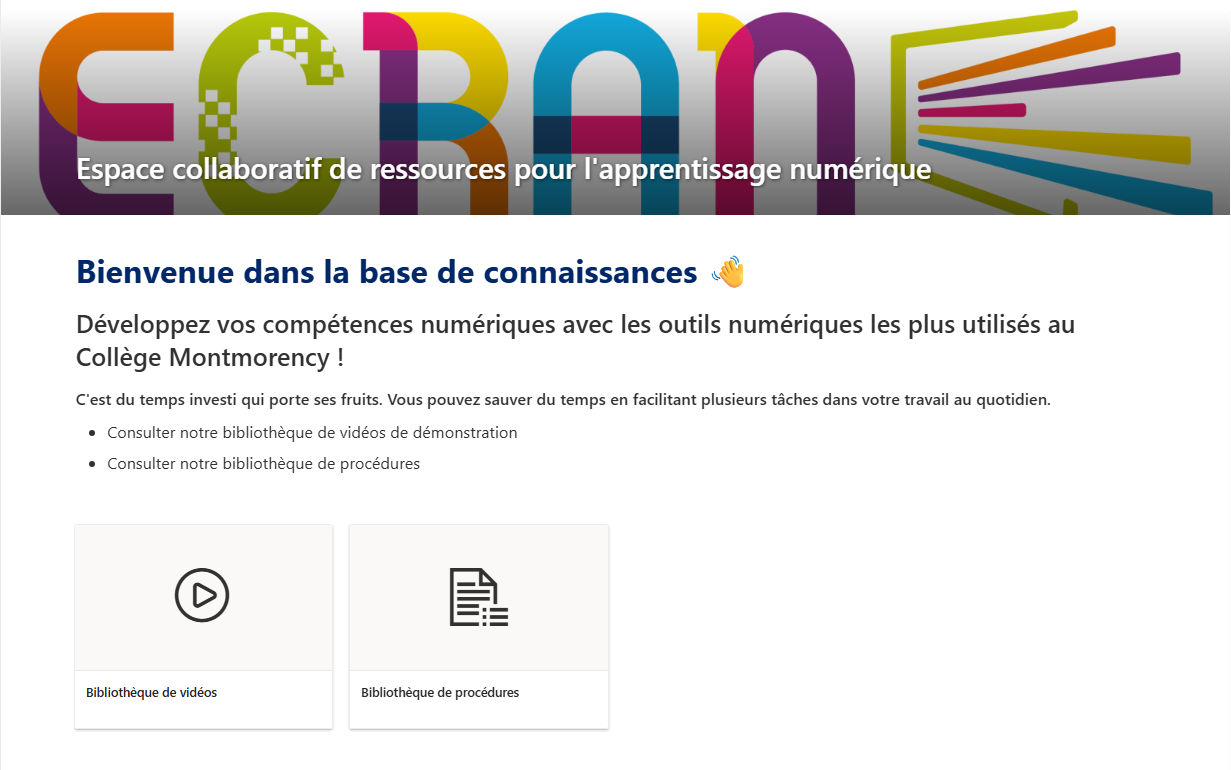
Une multitude de ressources en ligne sont à votre disposition. N’hésitez pas à vous y référer pour vous dépanner ou apprendre à utiliser les plateformes ou les logiciels nécessaires à vos activités d’enseignement, d’apprentissage ou d’évaluation. Vous y trouverez des procédures écrites et des tutoriels vidéos.
Bases de connaissances
Vous avez des questions sur l’utilisation de plateformes et outils numériques ?
Consultez la base de connaissances. Elle regorge d’informations pour répondre à vos questions.
Accessible seulement pour les membres du personnel.
(You, 2026)
Ressources technopédagogiques |
Environnements numériques d’apprentissage
Éductive. (2024, 7 novembre).
Microsoft Teams

Microsoft Teams est une application accessible à toutes les personnes étudiantes via l’abonnement du Collège à Microsoft 365. Teams permet de créer, partager et collaborer facilement en équipe à partir d’un ordinateur, d’une tablette ou d’un téléphone portable.
Sur une plateforme commune et personnalisable, il est notamment possible :
- de faciliter les apprentissages en combinant des discussions en groupe
- d’organiser des réunions en vidéoconférence
- d’ajouter des pièces jointes
- de collaborer sur un travail en équipe
- de répondre à des sondages ou à des quiz
- de remettre des travaux
De plus, comme Teams fonctionne en infonuagique, il y a moins de chance que les ressources locales se surchargent. Les risques de perte de données sont également moindres que si vous conservez localement sur votre ordinateur, votre disque dur ou votre clé USB.
En vous dirigeant vers Teams, le Collège Montmorency souhaite favoriser la maîtrise d’un seul outil pour toute sa communauté plutôt qu’une multitude de plateformes variées. Il sera également plus facile de vous accompagner et de vous soutenir dans son utilisation.
Une équipe Teams nommée Forum ECRAN est en opération pour répondre aux questions de tous les membres du personnel. N’hésitez pas à la consulter directement sur Teams !
Moodle

L’environnement numérique d’apprentissage (ENA) de Moodle est très répandu en enseignement supérieur. Il s’agit d’une plateforme pédagogique libre permettant de déposer des ressources, de partager des contenus, de réaliser des activités d’apprentissage et d’évaluation, de paramétrer des parcours d’apprentissage et bien plus encore. Tout est accessible en ligne.
Pour les membres du personnel, accéder à Moodle via l’Intranet.
Pour les personnes étudiantes, accéder à Moodle via la Zone Momo.
Ajoutez le lien vers Moodle dans la barre de favoris de votre navigateur Web pour faciliter l’accès lors de vos prochaines connexions.
Nous vous invitons à consulter la documentation et à assister aux formations en ligne produites par Collecto. Pour accéder aux formations, vous devez vous connecter avec votre compte Microsoft en utilisant votre adresse institutionnelle (ex. : prénom.nom@cmontmorency.qc.ca).
N’hésitez pas à nous poser vos questions d’utilisation à l’adresse courriel suivante : moodle@cmontmorency.qc.ca ou encore dans le canal Moodle de l’équipe Forum ECRAN sur Teams.
Outils recommandés par vos technopédagogues
Tirer profit de l’infonuagique +
Gérer votre classe dans un laboratoire informatique +


Capturer votre écran d’ordinateur +

Transformer des présentations de diapositives en vidéo +

Créer des capsules vidéo pédagogiques +


Concevoir des questionnaires et des évaluations +

Créer et ajouter de l’interactivité à vos activités en classe +


Ajouter des questions et des réponses à vos vidéos +

Mettre en place un calendrier de réservation +
Salle d’enregistrement |

(Dionne, 2025)
L’ECRAN met à disposition du personnel enseignant une salle d’enregistrement munie d’un tableau lumineux pour préparer du matériel didactique pour leurs cours.
Cette salle permet de :
- créer des capsules vidéos pour les démonstrations ou explications
- filmer des documents imprimés ou du matériel spécialisé (ex. : une orthèse) grâce à notre caméra document
- faire l’enregistrement audio d’une narration ou baladodiffusion, tout en profitant des technologies les plus récentes et d’un accompagnement pour son utilisation
La réservation de la salle d’enregistrement est réservée au personnel enseignant du collège.
Pour en savoir plus sur la procédure à suivre, rendez-vous sur la page Outils numériques (ECRAN) de l’Intranet, section Salle d’enregistrement.
Compétence numérique |
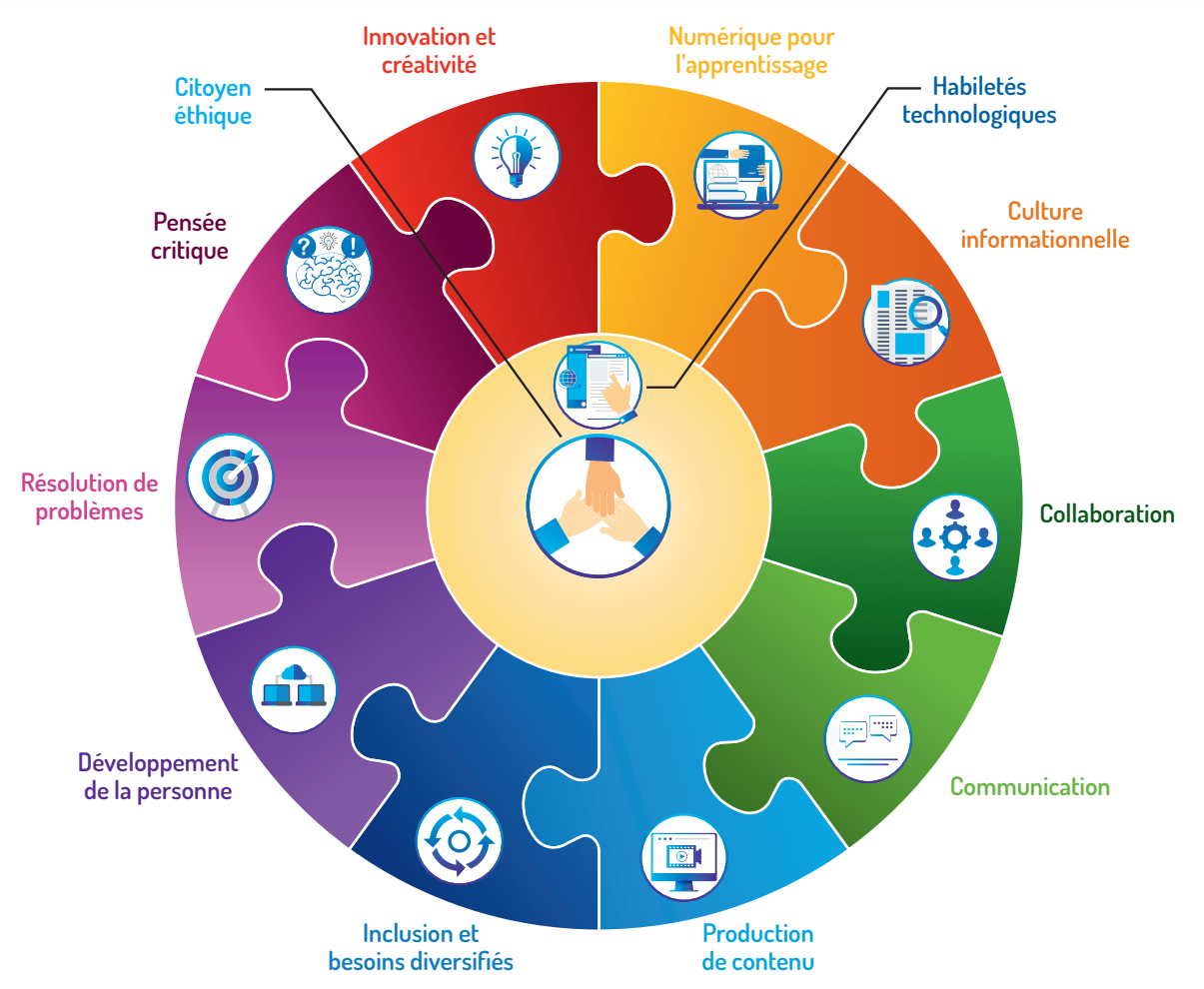
Le cadre de référence ci-dessous vise le développement de la compétence numérique, qui est définie par un ensemble d’aptitudes relatives à une utilisation confiante, critique et créative du numérique pour atteindre des objectifs liés à l’apprentissage, au travail, aux loisirs, à l’inclusion dans la société ou à la participation à celle-ci. Les dimensions qu’il présente et leurs éléments respectifs ont été conçus pour que l’individu puisse développer son autonomie lorsqu’il utilise le numérique dans un contexte pédagogique ou professionnel ou encore dans la vie de tous les jours. Cliquez ici pour en savoir plus.
Votre gouvernement. (2024, 14 février).
Nétiquette |
UNE NÉTIQUETTE POUR LE RESPECT DE TOUS
Le Guide d’accompagnement sur l’utilisation des plateformes numériques du Collège Montmorency permet de baliser les pratiques et comportements des membres de la communauté montmorencienne dans les environnements virtuels, afin de respecter les lois, les politiques et les normes en vigueur, et de préserver la réputation du Collège, celle des membres du personnel ainsi que celle des personnes étudiantes.
Infographies appuyant le guide :
- Partir du bon clic en formation à distance (PDF)
- Réussir ses visioconférences (PDF)
- Survivre aux visioconférences (PDF)
N.B. : Ces documents sont actuellement en cours de révision pour une mise à jour.
Services aux personnes étudiantes |
Soutien numérique
L’équipe de l’ECRAN offre également du soutien numérique aux personnes étudiantes. Pour en savoir plus, accédez à la page Soutien numériquesur Zone Momo.
Outils numériques pour être autonome
Feuille aide-mémoire pour les connexions au Collège Montmorency
Une feuille d’aide-mémoire pratique pour se rappeler des informations à entrer pour les différentes connexions au Collège Montmorency, destinée à vos étudiantes et étudiants. Vous pouvez la télécharger et l’ajouter à vos ressources de cours, ou l’imprimer et la distribuer à vos groupes de classe.
Nous contacter |
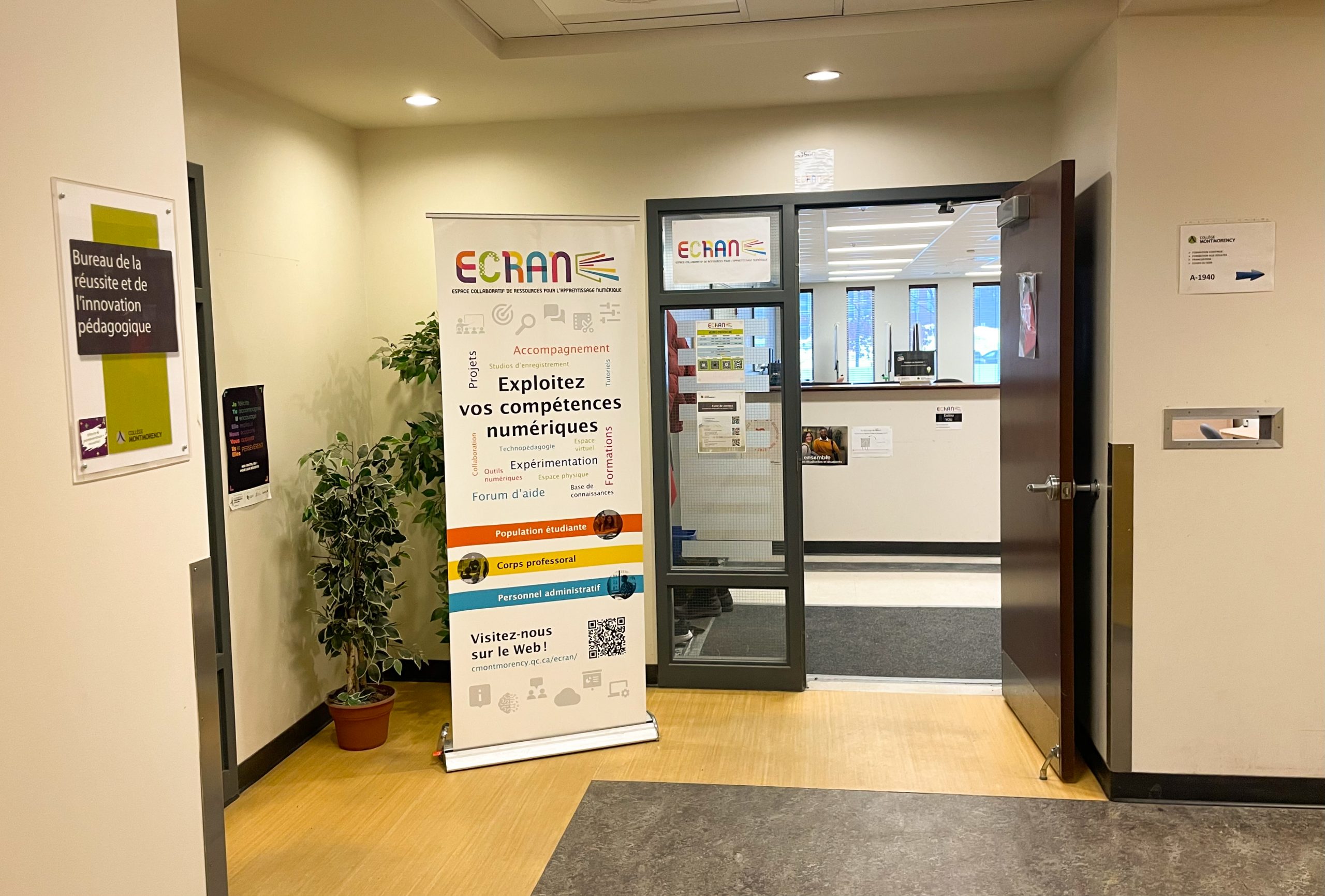
En présence
(You, 2025)
- Consultation au A1960 (30 min.)
Pour obtenir du support avec l’utilisation des principaux outils numérique du collège.
A1960
Lundi au vendredi
Entre 9h à 12h et 13h à 16h*Pour les membres du personnel seulement. Tout rendez-vous non autorisé sera automatiquement annulé.

- Formation de base (1 h)
Pour obtenir une formation de base avec un·e conseiller·ère en technopédagogie permettant d’explorer les fonctionnalités générales de l’un des principaux outils numériques du collège.
A1960
Lundi au vendredi
Entre 9h à 12h et 13h à 16h*Pour les membres du personnel seulement. Tout rendez-vous non autorisé sera automatiquement annulé.
- Consultation sans rendez-vous
Veuillez noter que la disponibilité du personnel peut occasionnellement varier en raison de réunions ou d’autres activités professionnelles durant les heures d’ouverture.
Quelques précisions à retenir…
- Remplissez la demande de rendez-vous en y inscrivant votre nom complet et adresse courriel du collège.
- Le rendez-vous s’ajoutera automatiquement à votre calendrier Outlook et Teams.
- Au besoin, reportez ou annulez un rendez-vous par vous-même à partir du courriel de confirmation.
- Pour les rencontres à distance, rejoignez la réunion à partir de votre calendrier d’Outlook ou de Teams.
- Pour les rencontres en personne, veuillez amener votre ordinateur portable fourni par le collège.
- Veuillez noter que nous n’offrons pas de soutien pour les appareils personnels des employé·e·s.
En ligne
- Forum ECRAN
Pour obtenir du support avec l’utilisation des principaux outils numériques du collège via l’équipe Teams regroupant uniquement les membres du personnel.Accéder à l’équipe Teams
- Consultation en ligne (30 min.)
Pour obtenir du support avec l’utilisation des principaux outils numériques du collège.
Réunion Teams
Lundi au vendredi
Entre 9h à 12h et 13h à 16h*Pour les membres du personnel seulement. Tout rendez-vous non autorisé sera automatiquement annulé.
- Courriel
Pour obtenir du support avec l’utilisation des principaux outils numériques du collège, demander un prêt d’équipement ou effectuer toute autre demande de nature technopédagogique.Envoyer un courriel